
使用 Agus 部署 OpenClaw:AI Ops Copilot 驱动的智能运维全流程指南
使用 Agus 部署 OpenClaw 完整操作指南
版本说明: 本指南针对近期火的bot框架的openclaw(曾用名clawbot、moltbot)轻型服务器部署https://github.com/openclaw/openclaw,也可以部署改进的fork分支zhyr/openclaw,该分支在上游https://github.com/openclaw/openclaw基础上新增了通过 Copilot 对话框直接部署 GitHub 开源 skills 仓库和 skills.sh 技能包的能力。Agus 负责完成从服务器主机、接入、环境扫描、部署执行、运维监控、安全分析和监控的全流程。
一、概述
1.1 什么是 Agus?
Agus 是哈希泰格(HaxiTAG)推出的分层代理运维智能体系统(Layered Agent System),定位为 AI base Ops and SRE Agent,通过三种模式为运维场景提供自动化支持:
| 模式 | 适用场景 |
|---|---|
| Agent 模式 | 自动执行标准化部署任务,无需人工介入 |
| Copilot 模式 | 人机协作,AI 给出建议,人工确认后执行 |
| Governor 模式 | 高风险操作强制审批,防止误操作 |
1.2 什么是 openclaw?
OpenClaw 是一个本地AI 助手 Gateway,支持部署后通过主流IM平台嵌入,实现通过远程控制调度自动化执行LLM、agentic任务,默认提供了多渠道接入(WhatsApp / Telegram / Slack / Discord / Signal / Matrix)、多代理路由、浏览器控制、Voice Wake、本地 Gateway WebSocket 控制平面。OpenClaw提供中枢控制器和Skills集成框架,并提供对宿主机任务运行进行执行,处理联网、llm调用、响应和执行自动化操作能力。
zhyr/openclaw改进了一些小细节,支持飞书、企业微信、钉钉,支持在 Copilot 对话框(WebChat)中,用自然语言指令直接从 GitHub 拉取开源 skill 仓库(含 SKILL.md)或执行 skills.sh 技能安装脚本,无需的单独部署手工集成或者手动操作文件系统,提供部分功能的热重载。
二、部署前准备
2.1 系统环境要求
| 项目 | 要求 |
|---|---|
| 目标服务器 | Linux(推荐 Ubuntu 22.04+) |
| Node.js | ≥ 22.x(低于此版本 openclaw Gateway 拒绝启动) |
| 内存 | 建议 ≥ 4GB |
| SSH 访问 | 具备 sudo 权限 |
| 网络 | 可访问外网(拉取 npm 依赖和 GitHub 仓库) |
| Git | 已安装,用于克隆 zhyr/openclaw 和 skill 仓库 |
2.2 获取 Agus 激活码
- 关注 "哈希泰格" 微信公众号
- 发送关键词
agus - 获取试用激活码
- 打开 Agus 应用 → 设置 → 输入激活码完成激活
2.3 准备 LLM API
OpenClaw 运行需要 LLM 后端,准备以下任一:
- Anthropic API Key(推荐,Claude Opus 4.6 对长上下文支持更好)
- OpenAI API Key
- MiniMAX 2.5(推荐)
- Kimi 2.5
- Gemini3.0
- GitHub Copilot 订阅(走 OAuth device flow,无需手动管理 key)
三、Step-by-Step 部署操作
步骤 1:接入服务器主机节点(约 5 分钟)
1.1 添加服务器主机节点
- 打开 Agus Console
- 进入 「主机管理」→「添加主机」
- 填写连接信息:
主机 IP / 域名: <你的服务器IP>
SSH 端口:       22(默认)
认证方式:       密钥认证(推荐)或密码认证
节点标签:       openclaw-prod
- 点击 「测试连接」,成功后保存
- 点击 「主机列表」 → 选择添加的主机 「远程系统扫描 」 检查主机基础环境和性能,确认符合要求后开始部署。
如果你是一个资深行业人士,更愿意使用控制台或者终端命令,你可以可以直接点击Agus的界面上打开终端、或者自己安装Agus cli开源包,自己定义在终端上调用Agus的智能能力和安全框架,来部署你的项目和智能应用。
步骤 2:创建部署配置(约 10 分钟)
2.1 进入环境扫描
- 点击 「环境扫描」 菜单
- 选择 「新建项目」
2.2 配置项目代码仓库/代码来源
本地拉去代码后构建、同步
若需要在本地先验证,可以通过如下命令:
# 本地先构建
git clone https://github.com/zhyr/openclaw.git
cd openclaw
pnpm install
pnpm ui:build    # 构建 Control UI 前端
pnpm build       # 编译 TypeScript → dist/
2.3 选择目标节点与路径
- 目标节点:选择
openclaw-prod - 远程部署路径:
/opt/openclaw或者'/data/openclaw'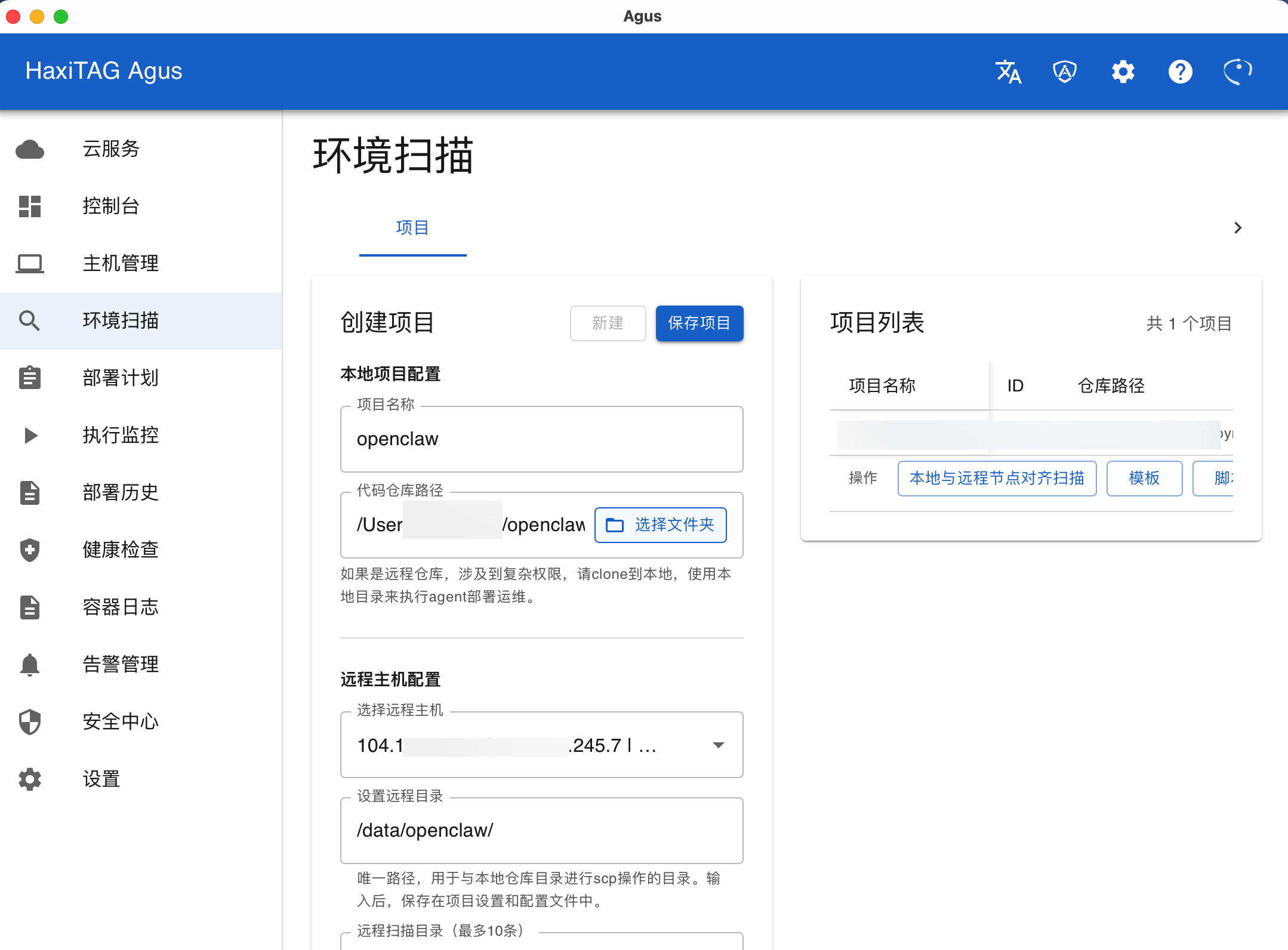
然后在 Agus 中指定本地项目目录同步到远端。
2.4 选择部署类型
根据场景二选一:
| 类型 | 适用场景 |
|---|---|
| 代码运行(直接 Node) | 开发/测试环境,调试方便 |
| 容器化部署(Docker) | 生产环境,进程隔离更稳定 |
如下均以zhyr/openclaw分支为例来说明
步骤 3:初始化部署模板(约 5 分钟)
3.1 执行初始化
点击 「初始化」 按钮,Agus 将自动:
- ✅ 分析 zhyr/openclaw 项目结构和
package.json依赖 - ✅ 生成启动脚本模板
- ✅ 建立本地 ↔ 远程的对齐关系
3.2 检查生成的启动脚本
Agus 为zhyr/openclaw生成的启动脚本参考如下:
直接运行模式: 选择目录,设置远程服务器节点的目录,点击同步。默认系统会通过代码仓库的特性,选择最合适的部署方案,比如直接宿主机运行部署,或者通过容器化微服务部署。
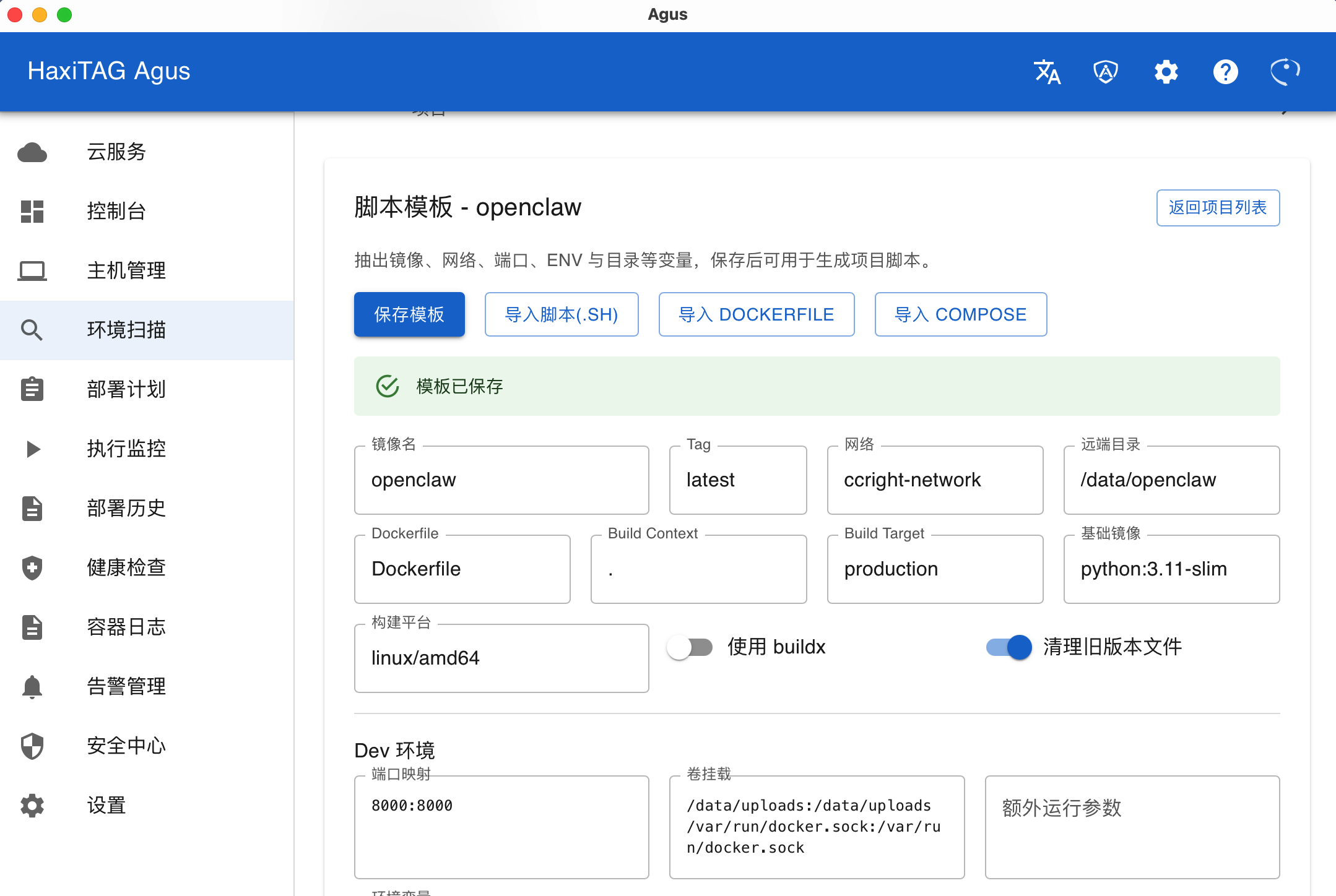
你可以修改部署方案,配置特定的配置项。 配置完成后, 点击“部署计划” 执行部署。
默认Agus会根据你设置的环境自动执行如下openclaw部署环境配置和运行(理论上你不需要关注,Agus自动执行)
1. 安装 Node.js 22(如未安装)
curl -fsSL https://deb.nodesource.com/setup_22.x | sudo -E bash - sudo apt-get install -y nodejs
2. 进入部署目录,安装依赖
cd /opt/openclaw npm install -g pnpm pnpm install pnpm ui:build pnpm build
3. 运行 onboard 初始化配置(含 daemon 安装)
openclaw onboard --install-daemon
4. 验证状态
openclaw doctor
**如果你运行了微服务部署模式,Docker 模式:**

```dockerfile
FROM node:22-slim
WORKDIR /app
RUN npm install -g pnpm
COPY . .
RUN pnpm install && pnpm ui:build && pnpm build
COPY openclaw.json /root/.openclaw/openclaw.json
EXPOSE 18789
CMD ["node", "dist/cli.mjs", "gateway", "--port", "18789"]
⚠️ 注意:OpenClaw Gateway 默认监听 18789 端口(WebSocket + Control UI),而非 3000。请确认 Agus 模板中的端口映射为
18789:18789。
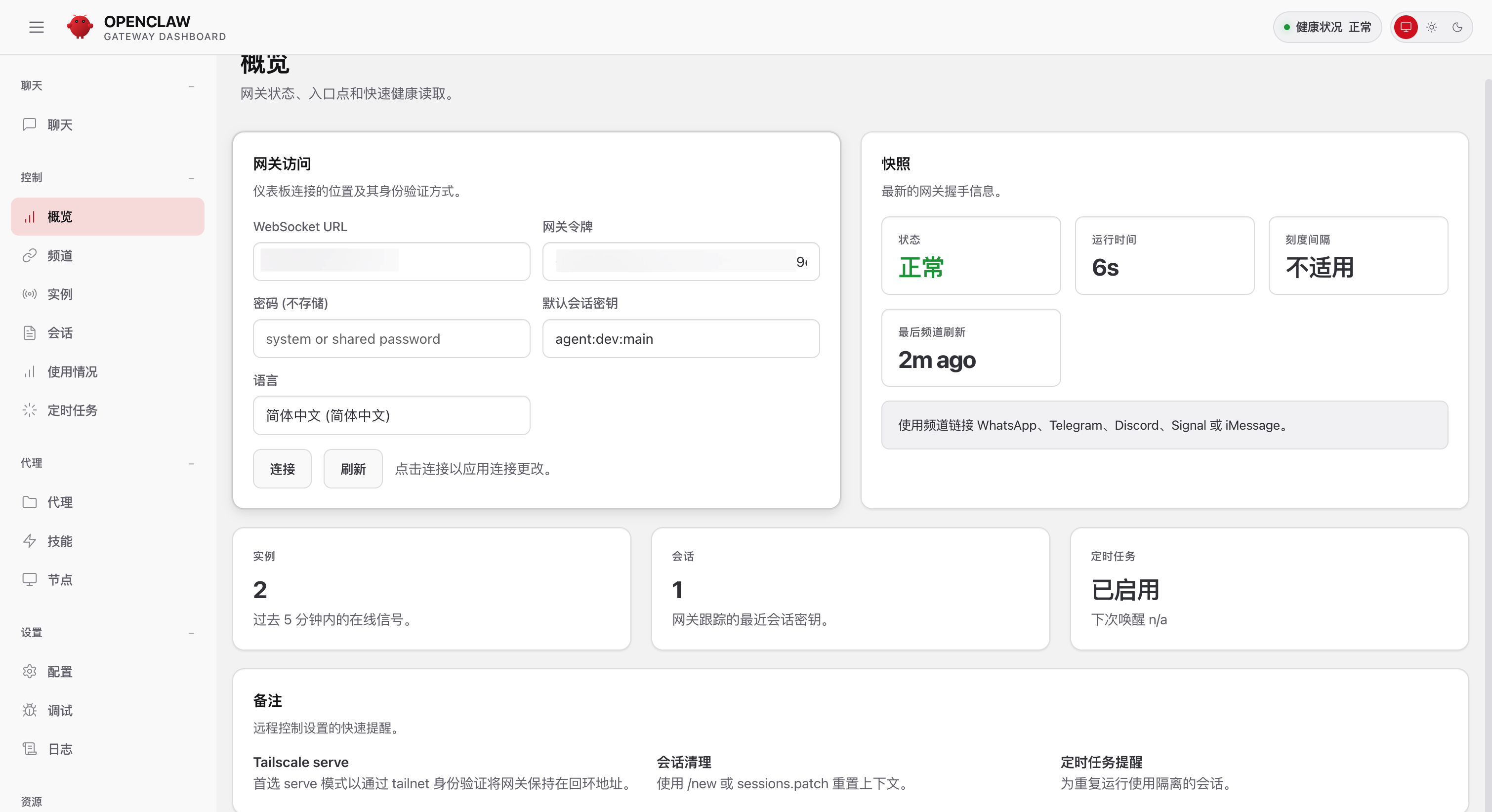
直到你看到
Dashboard URL: http://172.0.0.123:19001/#token=***
Copied to clipboard.
Opened in your browser. Keep that tab to control OpenClaw.
你就可以通过
http://[你的主机ip地址]:19001/#token=***访问OpenClaw控制台
3.3 手动调整模板(如需)
在 「脚本模板」 界面可自定义:
- 端口映射(默认 18789,非 3000)
- 环境变量(
ANTHROPIC_API_KEY、TELEGRAM_BOT_TOKEN等) - 卷挂载:将
~/.openclaw目录挂载为持久卷,保留 credentials 和 skills
步骤 4:环境扫描与对齐(约 5 分钟)
4.1 启动对齐扫描
- 点击 「开始扫描」(Alignment Scan)
- Agus 将执行:
- 扫描本地代码结构与配置文件
- 检测远程节点当前环境(Node 版本、已有进程、端口占用)
- 识别配置差异
4.2 重点检查项
| 检查项 | 期望状态 |
|---|---|
| Node.js 版本 | ≥ 22.x |
| 端口 18789 | 未被占用 |
~/.openclaw/ 目录 | 存在(onboard 后自动创建) |
| pnpm / npm | 已安装 |
| Git | 已安装(技能部署时需要 clone) |
4.3 手动对齐(如有差异)
在界面中调整环境变量配置、远端目录路径,然后重新扫描确认 ✅。
步骤 5:生成并执行部署计划(约 10 分钟)
5.1 生成部署计划
- 点击 「部署计划」 菜单
- 选择对应部署任务
- 点击 「生成部署计划」
5.2 审查部署步骤
Agus 展示的计划步骤示例:
Step 1: 连接远程节点          → 验证 SSH 连通性
Step 2: 环境检查              → 确认 Node ≥ 22,Git 已安装
Step 3: 拉取 zhyr/openclaw    → git clone / git pull
Step 4: 安装 npm 依赖         → pnpm install && pnpm build
Step 5: 同步配置文件          → 写入 ~/.openclaw/openclaw.json
Step 6: 运行 onboard          → openclaw onboard --install-daemon
Step 7: 启动 Gateway          → systemd/launchd 服务拉起
Step 8: 健康检查              → openclaw doctor,确认 Gateway 在线
5.3 执行部署
确认计划无误后,点击 「执行部署计划」
⚠️
onboard --install-daemon涉及系统服务注册,Agus 会进入 Governor 模式要求人工审批确认,点击「批准」后继续。
步骤 6:配置 OpenClaw(部署后)
6.1 创建主配置文件
Agus 在部署步骤中会同步此文件,也可以在 「配置管理」 界面直接编辑:
~/.openclaw/openclaw.json
{
  "agent": {
    "model": "anthropic/claude-opus-4-6"
  },
  "gateway": {
    "port": 18789,
    "bind": "loopback"
  },
  "channels": {
    "telegram": {
      "botToken": "YOUR_TELEGRAM_BOT_TOKEN"
    }
  },
  "skills": {
    "workspace": "~/.openclaw/workspace/skills"
  },
  "agents": {
    "defaults": {
      "sandbox": {
        "mode": "non-main"
      }
    }
  }
}
sandbox.mode: "non-main"让来自 Telegram / Discord 等非主 session 的命令在 Docker 沙箱内执行,有效隔离风险。
6.2 通过 Copilot 对话框部署 GitHub 开源 Skills(zhyr 版重要改进)
Gateway 启动后,在浏览器访问 http://<服务器IP>:18789 打开 Control UI,进入 WebChat 标签页。
部署 GitHub skill 仓库(需含 SKILL.md):
在对话框中输入:
请帮我从 GitHub 安装这个 skill:https://github.com/<用户名>/<skill仓库名>
AI 会自动读取 SKILL.md,将仓库克隆到 ~/.openclaw/workspace/skills/<skill-name>/,并重载配置。
执行 skills.sh 技能安装脚本:
请执行这个 skills.sh 安装脚本:https://raw.githubusercontent.com/<用户名>/<仓库>/main/skills.sh
⚠️ 执行前先要求 AI 展示脚本完整内容并逐行解释,确认无恶意操作后再执行。
6.3 手动放置自定义 Skills
如需绕过对话框,直接将 skill 目录放入:
~/.openclaw/workspace/skills/<skill-name>/SKILL.md
放置后重启 Gateway:
openclaw gateway restart
# 或在 WebChat 中发送 /restart
步骤 7:启用监控与 AI 日志分析(约 5 分钟)
7.1 进入执行监控
- 点击 「执行监控」 菜单
- 查看:
- Gateway 进程 / 容器状态
- CPU / 内存占用
- 实时日志(包含 skill 调用记录)
7.2 AI 分析日志
- 选择日志片段或时间窗口
- 点击 「AI 分析」
- Agus 结合配置的 LLM 输出:异常识别、性能瓶颈定位、安全隐患标注
步骤 8:健康检查与安全配置
8.1 执行健康检查
- 进入 「健康检查」 菜单
- 执行主机系统扫描
- 确认 OpenClaw Gateway 在线,
openclaw doctor无 ERROR 输出
8.2 安全中心配置
⚠️ OpenClaw 可操作本地文件、访问外部社交平台,技能权限需严格管控。
- 进入 「安全中心」
- 执行漏洞扫描
- 重点配置:
- DM 策略:默认
dmPolicy: "pairing"(陌生人发消息需配对码),不要改为"open"+"*"除非明确需要 - 渠道 Token 加密存储:在 Agus 「密钥管理」中托管,通过环境变量注入,不要明文写入
openclaw.json - 操作审计日志:启用完整审计,记录所有 skill 执行动作
- DM 策略:默认
4.Agus安全中心,针对开源项目、代码仓库以及部署后的运行持续关注配置、权限通过内嵌安全组件、针对AI编码安全、软件供应链安全进行全面安全扫描和分析,并根据你设置的监控SRE帮你自动监护系统运行。
四、告警与自动化运维
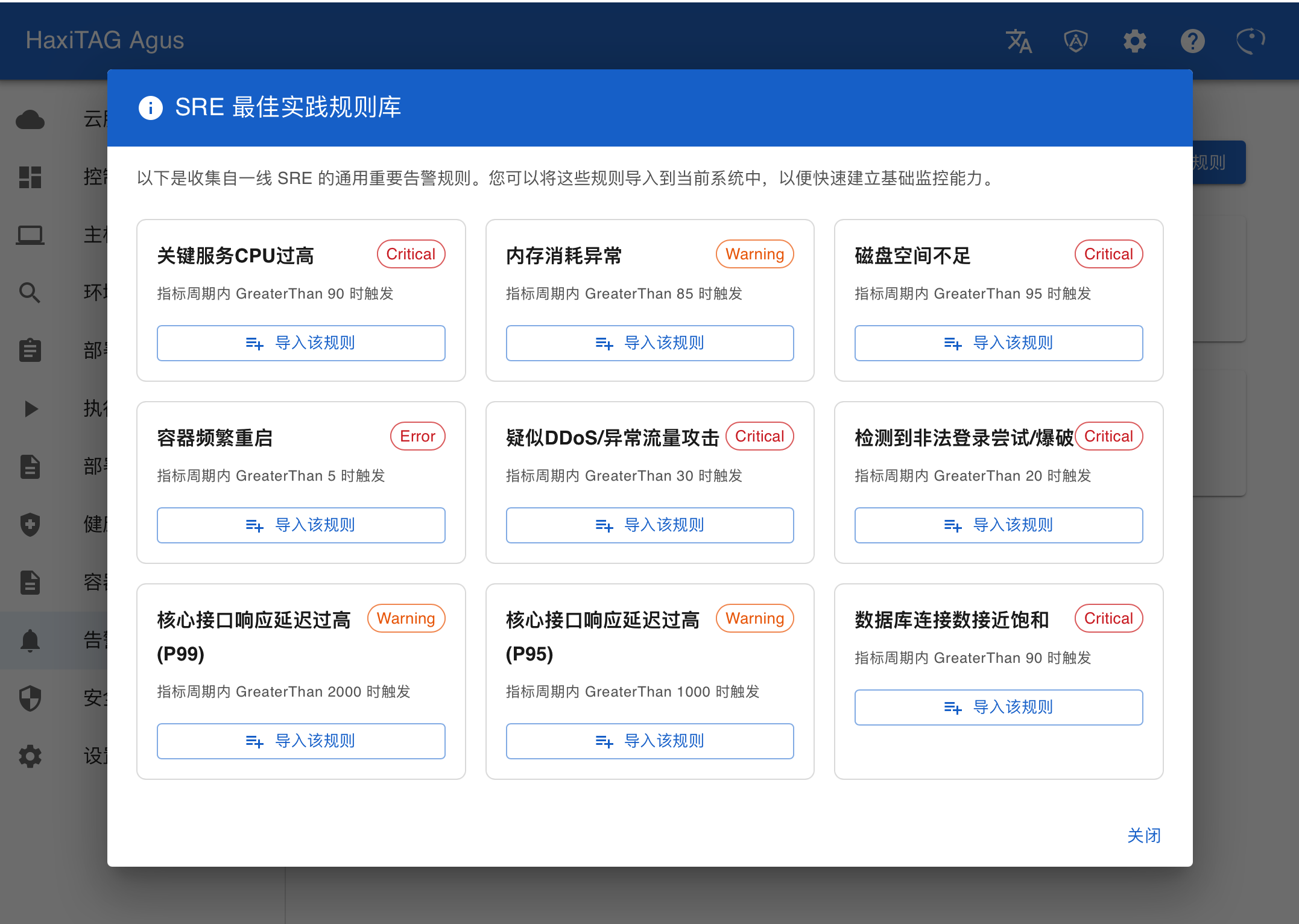
4.1 配置告警规则
进入 「告警管理」,导入推荐规则:
| 规则 | 阈值 | 级别 |
|---|---|---|
| Gateway 进程宕机 | 连续 30s 无响应 | Critical |
| 核心接口响应延迟(P99) | > 2000ms | Warning |
| 磁盘空间不足 | > 90% | Critical |
| 陌生来源 DM 配对请求异常激增 | > 50条/min | Warning |
| LLM API 调用连续失败 | > 5次/min | Critical |
4.2 配置自动化巡查
Agus Agent 将持续执行:
- 监控 OpenClaw Gateway 进程存活状态
- 根据告警规则发送通知
- 在授权下自动执行重启操作
五、运维操作参考
5.1 查看部署历史
「部署历史」 菜单支持:
- 查看每次部署的详细执行记录
- 对比配置变更前后的差异
- 一键回滚到指定历史版本
5.2 常用 CLI 命令(在 Agus 终端或远程节点上执行)
# 查看 Gateway 健康状态(所有配置问题一次性显示)
openclaw doctor

# 重启 Gateway 服务
openclaw gateway restart

# 查看已安装 skills
openclaw skills list

# 查看有效(依赖完整)的 skills
openclaw skills list --eligible

# 更新到最新稳定版
openclaw update --channel stable

# 实时查看日志
openclaw logs --follow
5.3 WebChat 内对话命令
在 Control UI WebChat 或任意已连接渠道中发送:
| 命令 | 作用 |
|---|---|
/status | 查看当前 session、模型、token 消耗量 |
/new 或 /reset | 重置当前对话 session |
/think high | 开启高强度推理模式 |
/verbose on | 开启详细输出 |
/restart | 重启 Gateway(仅 owner 可执行) |
六、最佳实践总结
6.1 Agus 使用原则
| 原则 | 说明 |
|---|---|
| 人控优先,AI 辅助 | Agus 不替代决策者,Governor 模式下高风险操作必须人工审批 |
| 最小授权原则 | OpenClaw 只授权业务需要的渠道和 skill 权限 |
| 全流程可审计 | 所有 skill 安装、Gateway 重启等操作均通过 Agus 留存记录 |
| 逐步自动化 | 从 Copilot 模式(建议+确认)开始,稳定后再切换 Agent 模式 |
6.2 OpenClaw 特别注意事项
- 技能权限审查:通过 WebChat 安装 GitHub skill 前,要求 AI 展示
SKILL.md内容,确认权限声明范围 - 渠道 Token 安全:Telegram / WhatsApp 等 Token 统一在 Agus「密钥管理」中托管,通过环境变量注入
- 沙箱隔离:生产环境启用
sandbox.mode: "non-main",将非主 session 的 bash 执行隔离在 Docker 内 - 定期更新:执行
openclaw update --channel stable保持最新安全版本
七、故障排查
| 问题 | 解决方案 |
|---|---|
| Node.js 版本不满足要求 | nvm install 22 && nvm use 22,或通过 Agus 对齐扫描自动检测 |
| 端口 18789 被占用 | lsof -i :18789 找到占用进程并终止,或修改 gateway.port 配置 |
| SSH 连接测试失败 | 检查防火墙规则、安全组,确认 SSH 服务运行在指定端口 |
Gateway 启动后 doctor 报 ERROR | 查看具体错误信息,常见原因是 openclaw.json 格式错误或 API Key 无效 |
| GitHub skill 安装失败 | 确认目标仓库含 SKILL.md 且为 public;private 仓库需配置 GH_TOKEN 环境变量 |
| LLM API 调用 401 | 执行 openclaw models list 查看当前订阅可用的 model ID,更换有效 ID |
| skills.sh 执行权限报错 | 确认 sandbox.mode 配置;沙箱模式下 bash 受限,需在主 session 中执行 |
八、参考资源
- Agus 官方支持:关注 "哈希泰格" 微信公众号,发送
agus获取文档和激活码 - OpenClaw 官方文档:https://docs.openclaw.ai
- zhyr/openclaw 源码:https://github.com/zhyr/openclaw
- 技能参考(ClawHub):https://clawhub.com
- 配置完整参考:https://docs.openclaw.ai/gateway/configuration